貼上或開啟
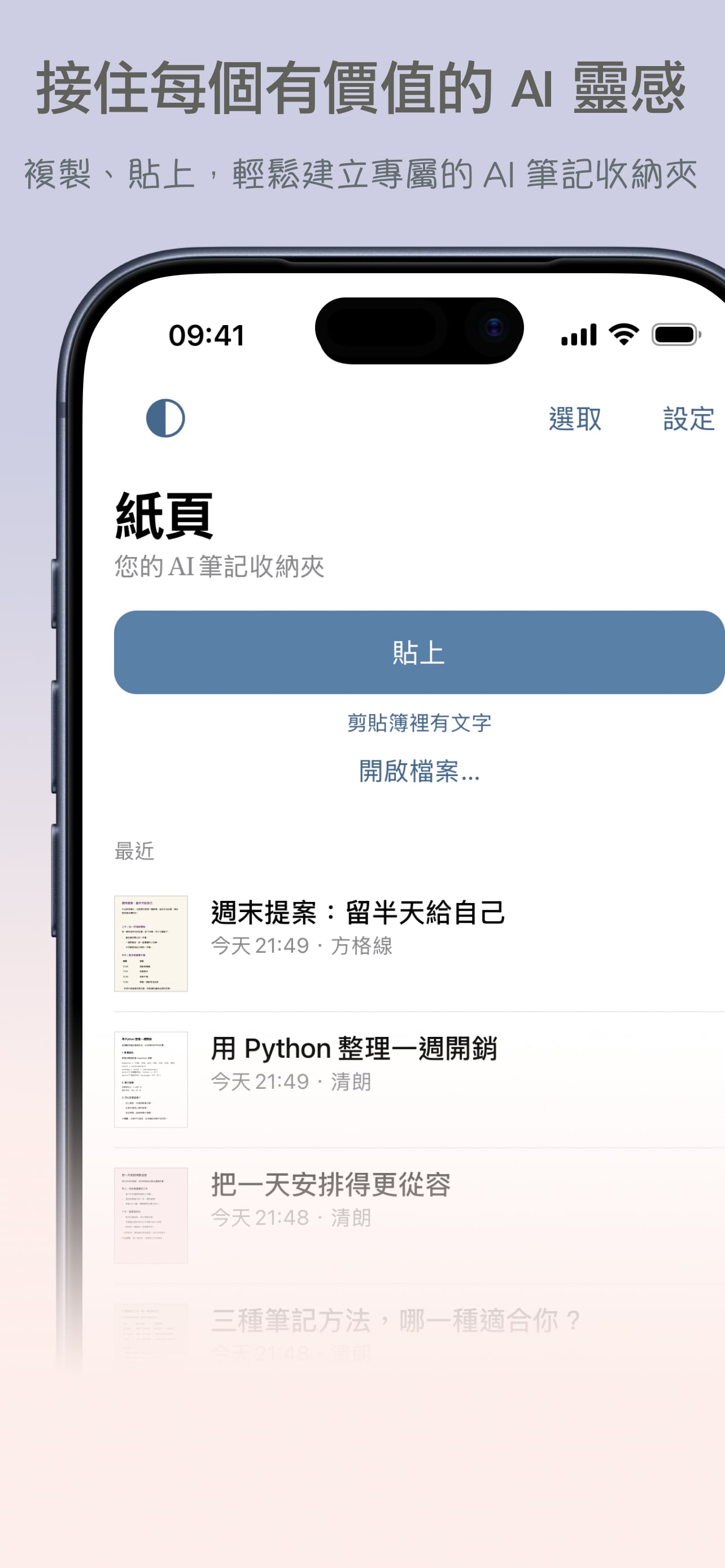
複製文字後按下「貼上」,或開啟 .md、.markdown、.txt 檔案,不必從空白頁開始。
您的 AI 筆記收納夾
把 AI 對話或 Markdown 貼進紙頁,變成一份可以留下、寄出、印出來的文件。
貼上、排好版、帶走。從一段靈感,到一份好讀的筆記。
適用於 iPhone・iOS 26 或以上
從對話到文件
複製文字後按下「貼上」,或開啟 .md、.markdown、.txt 檔案,不必從空白頁開始。
標題、清單、表格與程式碼各就其位。換個主題與紙色,也能直接編輯原始 Markdown。
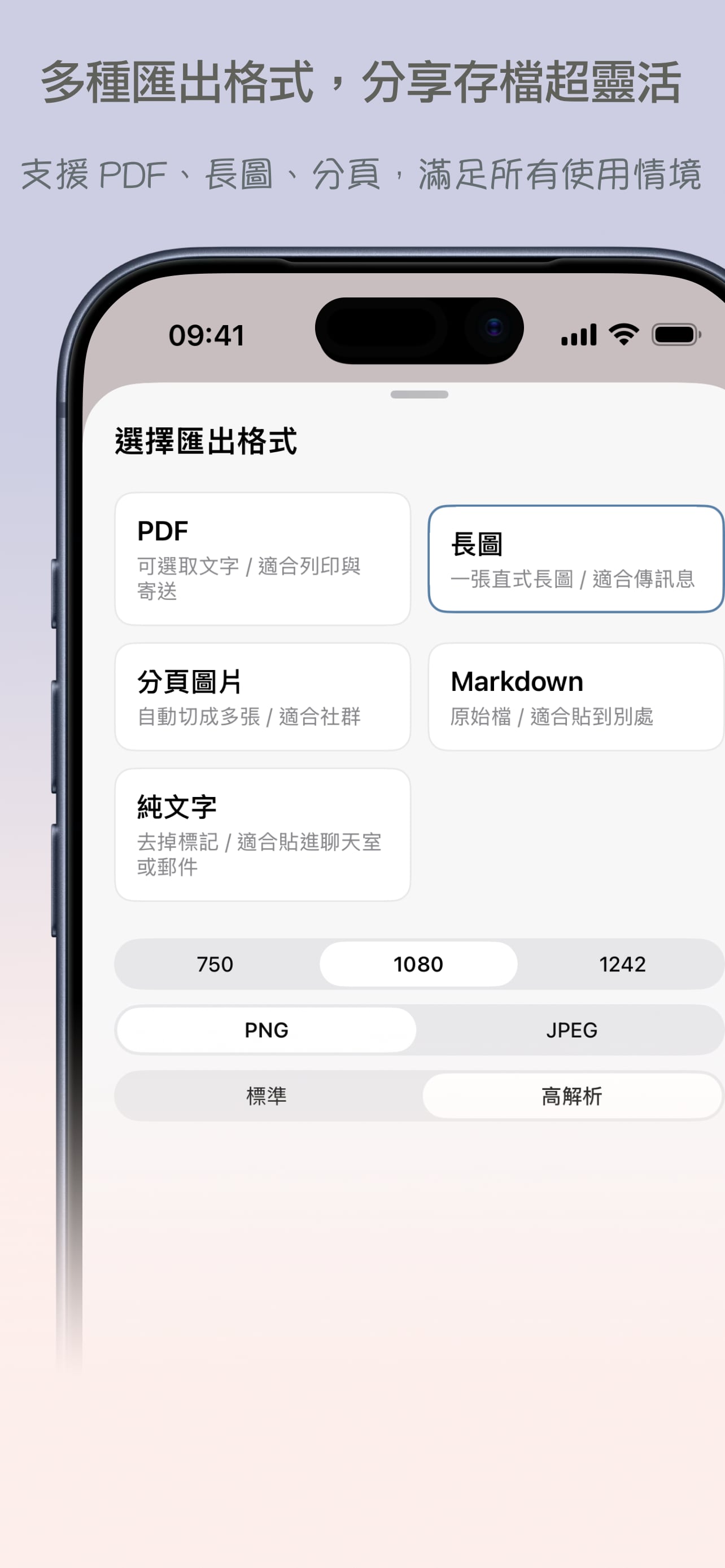
依用途選擇 PDF、圖片或文字格式,儲存到「檔案」、將圖片存到「照片」,或透過系統分享。
好讀,也好看
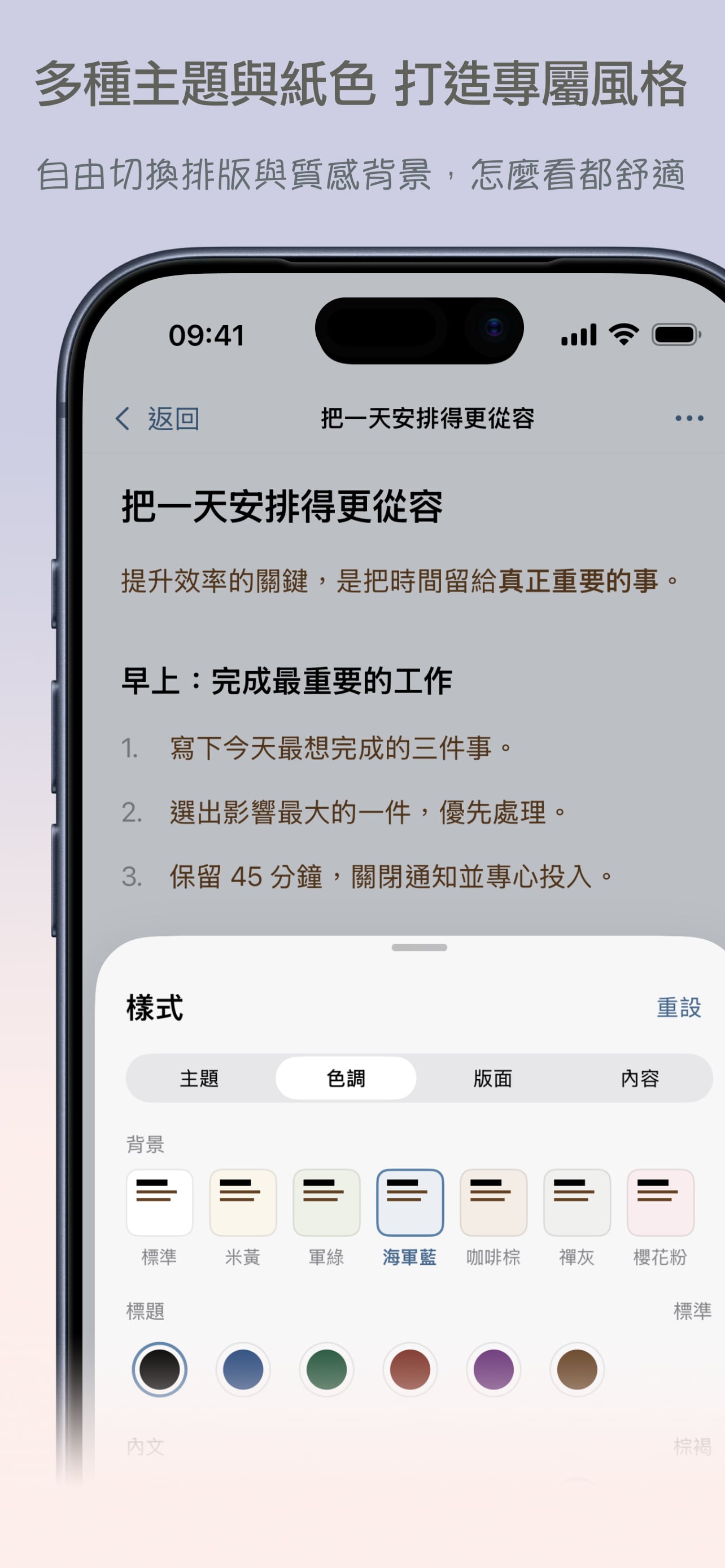
六種主題:清朗、對話、文稿、極簡、復古、方格線。從日常閱讀到準備列印,換樣式不必重寫內容。
搭配標準、米黃、軍綠、海軍藍、咖啡棕、禪灰、櫻花粉七種紙色,並調整字級、行距與頁邊。
五種匯出格式
依匯出格式可選擇 A4、Letter 或依內容的紙張尺寸,以及圖片格式與解析度。
內容在裝置上處理
紙頁不需要註冊帳號。貼上、編輯、排版與匯出都在裝置上完成,不會將文件內容傳給開發者、廣告服務或 AI 服務。
裝置上已可取得的文字,離線也能處理。App 內有 Google AdMob 廣告,廣告與隱私同意服務會連線;你主動分享、開啟外部連結,或選擇雲端儲存與備份時,內容可能交由對應服務處理。
閱讀完整隱私權說明 →聯絡與支援
有使用問題、功能建議或隱私權疑問,歡迎來信。回報問題時可附上 iOS 與 App 版本、操作步驟;若提供畫面或文件範例,請先移除不希望分享的個人資料。
聯絡信箱:owenailab@proton.me